
Типы шаблонов экспорта для сообщений: Sms, автоотправка, мессенджеры
Что нужно до начала
- Права на создание объектов администрирования. Если пункта Создать → Администрирование нет, обратитесь к своему администратору
- Готовый текст сообщения. Для СМС держите его в пределах 70 символов кириллицей: всё, что длиннее, уходит несколькими частями и оплачивается по частям
- Понимание, откуда будете отправлять: из заказ-наряда, из заказа товара, из карточки клиента. От этого зависит шаг 3
Шаг 1. Выбрать тип шаблона
Типов, пригодных для сообщений, четыре. Различаются они каналом и тем, кто нажимает кнопку.
| Тип шаблона | Канал | Когда отправляется |
|---|---|---|
| Sms | СМС | сотрудник вручную из документа или массово из отчёта |
| Sms с авто-отправкой | СМС | сама, при переводе документа в нужный статус |
| Сообщение мессенджеров | мессенджеры | сотрудник вручную из документа или массово из отчёта |
| Сообщение мессенджеров с авто-отправкой | мессенджеры | сама, при переводе документа в нужный статус |
Остальные три типа в списке — Html страница, Html наклейка и печатная форма Excel — к сообщениям отношения не имеют.
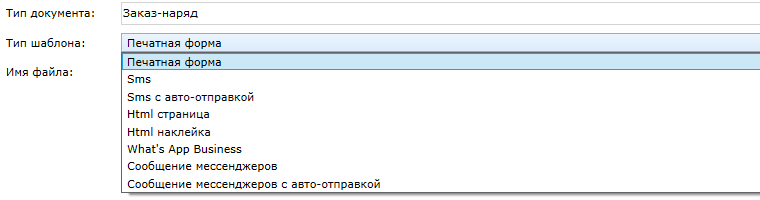
Обратите внимание. Шаблоны с автоотправкой и без неё — разные записи. Один шаблон не умеет работать и по кнопке, и автоматически: если нужны оба сценария, заводите два.
Шаг 2. Создать шаблон
Откройте Создать → Администрирование → Шаблон экспорта.
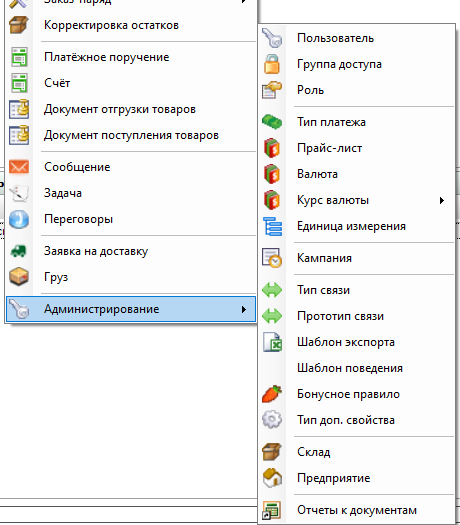
Шаг 3. Заполнить наименование и тип документа
В поле Наименование напишите то, что должно быть на кнопке: название шаблона станет её подписью. «Напомнить о записи» понятнее, чем «Шаблон 3».
В поле Тип документа выберите сущность, к которой шаблон привязан: заказ-наряд, заказ товара, продажу, счёт, отгрузку или карточку агента. Именно это поле определяет, где появится кнопка отправки: шаблон, привязанный к заказ-наряду, в продаже не покажется.
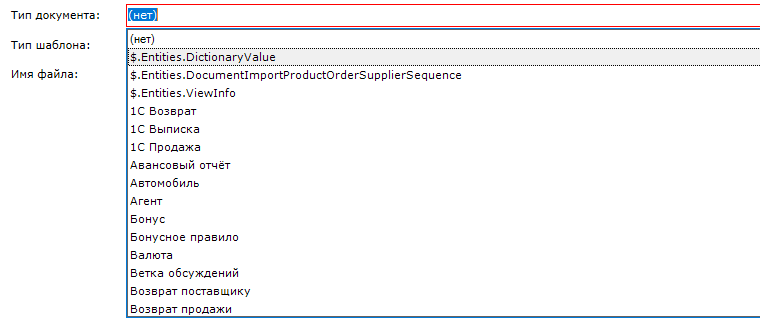
Обратите внимание. Тип документа у шаблона один, и универсального шаблона «на всё» не бывает. Если одно и то же сообщение нужно отправлять из нескольких документов, создайте отдельный шаблон под каждый — даже если текст в них слово в слово одинаковый.
Шаг 4. Выбрать тип шаблона
Поставьте в поле Тип шаблона значение из шага 1.
Шаг 5. Написать текст сообщения
Текст задаётся выражением. Даже простое сообщение без подстановок рекомендуем оборачивать в функцию format:
Чтобы подставить данные клиента или документа, добавьте к тексту ссылку на нужное свойство. Здесь this — документ, из которого идёт отправка:
Полный список объектов и их свойств — в объектной модели.
Шаг 6. Задать условие отправки
Поля Показывать если и Доступно если принимают выражение с состоянием документа. Для шаблона с авто-отправкой это то самое место, где задаётся статус-триггер: в какой статус переведут документ, тогда сообщение и уйдёт. Годится любое из двух полей, заполнять оба не нужно.
Для обычного шаблона поля работают по-разному и независимо: Показывать если решает, есть ли кнопка на панели документа, а Доступно если — можно ли на неё нажать. Если условие показа выполняется, а условие доступности нет, кнопка будет видна, но неактивна — приём полезный: сотрудник знает, что такая отправка существует, но раньше времени ей не воспользуется.
Например, State="executed" означает «когда заказ-наряд завершён».
| Значение | Состояние заказ-наряда |
|---|---|
| draft | Черновик |
| scheduled | Запланирован |
| processing | В работе |
| completed | Работа сделана |
| invoiced | Выставлен счёт |
| paid | Оплачен |
| executed | Завершён |
| deficiency | Дефектная ведомость |
| cancelled | Отменён |
У продажи и заказа товара наборы состояний свои. Посмотреть их можно также в объектной модели.
Шаг 7. Включить шаблон и сохранить
Поставьте галочку Активно и сохраните карточку. Без этой галочки шаблон существует, но нигде не предлагается.

Шаг 8. Для автоотправки — включить её в параметрах
Шаблона с автоотправкой мало: сама автоотправка включается отдельно, в Настройки → Параметры → Отправка сообщений в мессенджеры и SMS. Вкладка доступна только пользователю со статусом Администратор.
Настроек там две, независимых: одна для СМС, вторая для мессенджеров. У каждой три значения — Отключено, Включено и Запрашивать пользователя. Последнее означает, что в момент смены статуса система покажет текст и номер и спросит, отправлять ли.
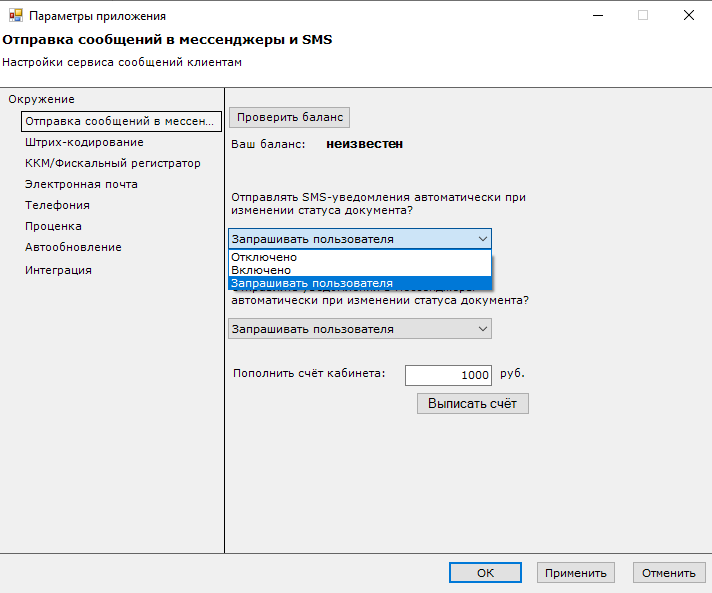
Важно. В окне подтверждения текст сообщения исправить нельзя — только согласиться или отказаться. Вычитывайте шаблон до того, как он уйдёт клиентам.
Готовые выражения для типовых сообщений
Ниже — заготовки, которые закрывают большинство рассылок. Замените в них телефон и текст на свои.
Обращение по имени, а к клиентам постарше — по имени-отчеству. Порог — 30 лет; отчество подставится, только если оно заполнено в карточке.
Обращение по полу. Пол берётся из карточки агента: 1 — мужской, 2 — женский, 0 — не указан.
Приветствие по возрасту. Клиентам младше 25 — «Привет», остальным — «Здравствуйте».
Обратите внимание. Незаполненная дата рождения читается как «клиент постарше»: сработает вариант с отчеством и со «Здравствуйте».
Откуда брать поля
Набор доступных полей зависит от того, откуда уходит сообщение.
| Откуда отправляете | Как обращаться к данным |
|---|---|
| Кнопка в документе | this — сам документ: Customer.FirstName, Number, DateTimeIn |
| Рассылка из отчёта, строки которого — клиенты | this.Entity — карточка клиента: Entity.FirstName, Entity.MiddleName |
| Рассылка из отчёта, строки которого — документы | this.Entity — документ: Entity.Customer.FirstName |
| Любая рассылка из отчёта | колонки самого отчёта пишутся своим именем: MinDate, BonusAmount |
this. в начале можно опускать: допускаются оба варианта написания — Entity.FirstName и this.Entity.FirstName.
Поля, которые нужны чаще всего:
| Откуда рассылаете | Поля | Что подставится |
|---|---|---|
| Отчёт Напоминание клиентам о заканчивающихся бонусах | MinDate, BonusAmount | дата сгорания и сумма бонусов |
| Отчёт Ведомость активных бонусов | ED, BonusCreated | дата окончания и начисленная сумма |
| Отчёт Напоминание клиентам о периодических услугах | PerformedHaulDistance | пробег, на котором услугу выполняли в прошлый раз |
| Отчёт Дни рождения агентов | Agent.FirstName, Agent.MiddleName, Sex | имя, отчество и пол клиента |
| Заказ товара | Number, Customer.FirstName | номер заказа и имя клиента |
| Заказ-наряд | DateTimeIn, Estimation, Examiner.Agent.FirstName | время записи, оценка длительности работ в минутах, имя приёмщика |
Готовые примеры целиком.
Напоминание о заканчивающихся бонусах:
Entity.FirstName, MinDate, BonusAmount)
Напоминание о периодической услуге:
Entity.FirstName, PerformedHaulDistance)
Сообщение о поступившем заказе товара — шаблон на документе:
Напоминание о записи с именем приёмщика — рассылка по заказ-нарядам:
Entity.Customer.FirstName, DateTimeIn,
(Entity.Examiner = null ? "" : " Ваш приёмщик " + Entity.Examiner.Agent.FirstName + "."))
Важно. Шаблон строится на полях того отчёта, из которого идёт рассылка. Один и тот же текст для двух разных отчётов собирается из разных полей — перенести выражение целиком не получится.
Как понять, что всё получилось
Откройте документ того типа, который выбрали на шаге 3: на верхней панели появилась кнопка с названием вашего шаблона, при наведении — подсказка про отправку.
Для автоотправки проверка другая: переведите тестовый документ в статус из шага 6. Сообщение либо уходит само, либо система спрашивает подтверждение — в зависимости от значения, выбранного на шаге 8.
Если что-то пошло не так
| Симптом | Причина | Что делать |
|---|---|---|
| Кнопки в документе нет | Неверный Тип документа или снята галочка Активно | Проверить шаги 3 и 7 |
| Кнопка есть, но неактивна | Не выполняется условие Доступно если | Сверить состояние документа с выражением из шага 6 |
| Автоотправка не срабатывает | Взят тип шаблона без автоотправки, либо настройка в параметрах стоит в Отключено, либо условие указывает на другой статус | Пройти шаги 1, 6 и 8 по порядку; заодно проверить баланс — при нулевом СМС не уходят |
| Вместо имени клиента пришёл текст выражения | Текст не обёрнут в format или ошибка в имени свойства | Вернуться к шагу 5, сверить свойство с объектной моделью |
| В сообщении пришла половина текста | Длинное СМС ушло частями, часть не доставлена | Сократить текст до одной части |
| При массовой рассылке в списке видны шаблоны для других документов | При отправке из отчёта Тип документа не учитывается — предлагаются все шаблоны сообщений | Выбирать по названию; поэтому и стоит называть шаблоны понятно (шаг 3) |
| В списке шаблонов вперемешку сообщения и печатные формы | Так и есть, они хранятся вместе | Ориентироваться на колонку Тип шаблона |
Куда дальше
Перед этим: Мессенджеры через Teletype: как устроена интеграция и какие каналы бывают.
После этого: Массовая рассылка из отчёта: операция создания переговоров.
Рядом: Автоматическая отправка сообщения при смене статуса · Пример: рассылка напоминания о записи · Сколько стоит СМС: длина сообщения, части, дубли.
