
Массовая рассылка из отчёта: операция создания переговоров
Что нужно до начала
- Шаблон сообщения нужного канала — Sms или Сообщение мессенджеров. Как его завести — Типы шаблонов экспорта для сообщений
- Отчёт, который показывает нужную выборку: журнал заказ-нарядов, список клиентов по категории, отчёт по дням рождения
- Для СМС — положительный баланс личного кабинета
- Согласие клиентов на рассылку. Собирает его автосервис, а не Нетикс: строкой в заказ-наряде или отдельной анкетой. В карточке клиента согласие отмечается признаком согласен на рассылку
Шаг 1. Один раз: добавить операцию в отчёт
Готовой кнопки в отчётах нет — операция добавляется в настройки конкретного отчёта и остаётся там навсегда. Настройки у каждого отчёта свои, поэтому шаг придётся повторить для каждого, из которого планируете рассылать.
Откройте отчёт и перейдите в Настроить → Настроить… → вкладка Операции → кнопка Добавить. Дальше заполните:
| Поле | Значение |
|---|---|
| Операция | Создание переговоров (CreateConversation) |
| Заголовок операции | любой текст — он станет надписью на кнопке, например «Создать смс» |
| Включить | галочка |
| Применимость | Выбранные объекты |
| Перегружать выборку | галочка, чтобы данные обновились после выполнения |
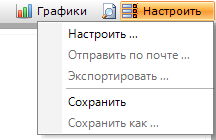
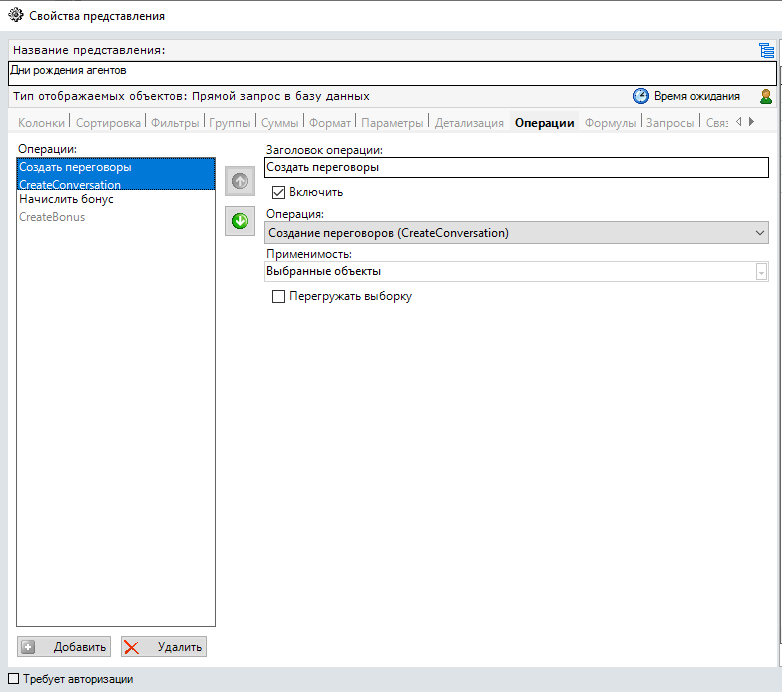
Если настройки отчётов вам недоступны, обратитесь к вашему бизнес-администратору за правами доступа.
Шаг 2. Отобрать получателей
Операцию можно добавить в любой отчёт, где видны клиенты или документы, но на практике рассылку чаще всего готовят из четырёх: Статистика по клиентам, Дни рождения агентов, Напоминание клиентам о заканчивающихся бонусах и Напоминание клиентам о периодических услугах.
Постройте отчёт и выделите в нём строки, по которым пойдёт рассылка. Что именно выделяется — документы или клиенты, — зависит от отчёта.

Если строки не выделяются пачкой, выделение сначала нужно включить: щёлкните правой кнопкой по заголовкам табличной части и поставьте галочки Выделение → Множественное выделение и Выделение → Стековое выделение. После этого диапазон берётся привычно: щелчок по первой строке, Shift и щелчок по последней, а Ctrl добавляет отдельные строки. Можно встать и на строку группировки — тогда в рассылку попадёт вся группа целиком.
Шаг 3. Запустить операцию
Нажмите Доступные Операции на панели отчёта и выберите операцию, которую назвали на шаге 1.

Шаг 4. Выбрать тип переговоров
Откроется окно Выберите тип переговоров — длинный список каналов от телефона до робота обзвона. Для рассылки нужны два: Sms или Мессенджеры. Нажмите ОК.
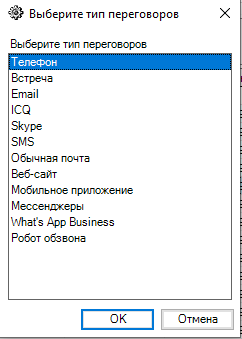
Дальше эта статья описывает рассылку по СМС. Если выбрали Мессенджеры, после генерации сообщений откроется другое окно — очередь автоотправки со своими настройками; про неё отдельная статья.
Шаг 5. Заполнить окно создания сообщений
В шапке окна написано, скольких получателей вы выделили: «Выбрано агентов: 21». Заполните поля:
| Поле | Что указываем |
|---|---|
| Тип переговоров | Sms или Мессенджеры |
| Шаблон экспорта | ваш шаблон сообщения |
| Кто проводил | сотрудник, от имени которого фиксируется рассылка |
| Причина | из справочника: акция, напоминание, поздравление |
| Шаблон сообщения | текст подставится из шаблона, здесь его можно поправить для этой рассылки |
| Пример сообщения | как будет выглядеть готовый текст с подставленными данными |
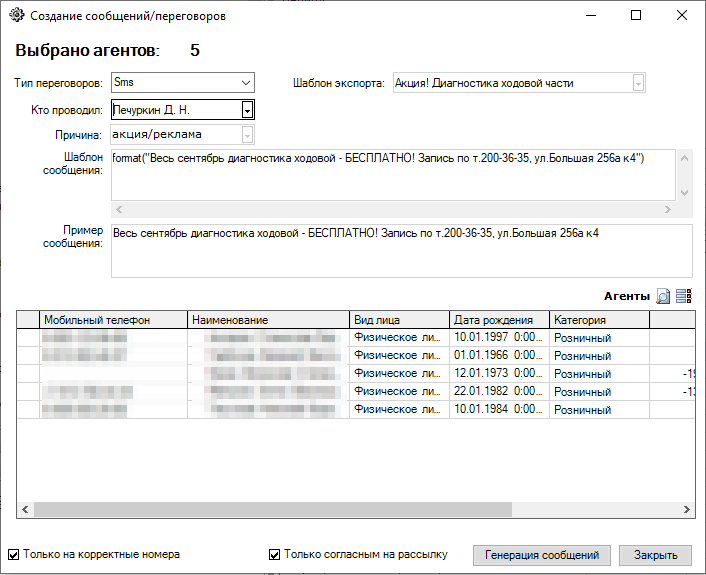
Обратите внимание. Правка текста в этом окне действует только на текущую рассылку — в шаблон она не сохраняется. В следующий раз подставится прежний текст, поэтому исправленную здесь опечатку нужно потом поправить и в самом шаблоне.
Ниже — таблица получателей с телефоном, наименованием, датой рождения и категорией. Пролистайте её: сразу видно, у кого не заполнен номер.
Шаг 6. Поставить две галочки внизу окна
Только на корректные номера отсеет записи без телефона и с неверным форматом. Только согласным на рассылку оставит тех, у кого в карточке стоит признак согласия.
Важно. Вторую галочку можно снять и отправить всем подряд. Ответственность за рассылку без согласия несёт автосервис, а не Нетикс, — снимайте её осознанно.
Шаг 7. Сгенерировать сообщения
Нажмите Генерация сообщений. В системе появятся документы Переговоры в состоянии Запланирован. Сообщения ещё не отправлены и денег пока не стоят.

Шаг 8. Проверить рассылку перед отправкой
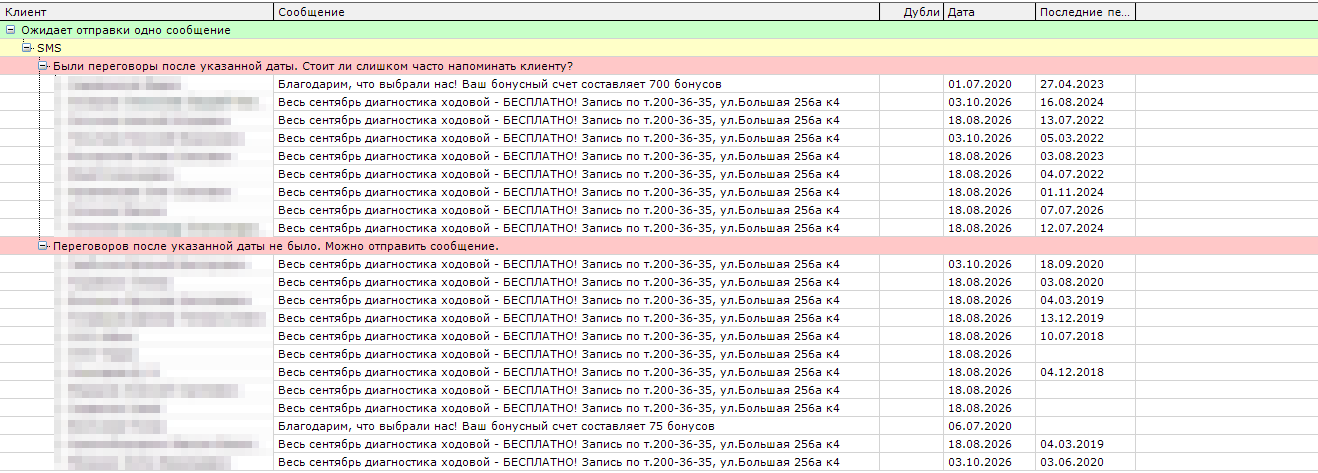
Откройте отчёт Рассылка SMS и PUSH — он показывает подготовленные сообщения и защищает от типовых ошибок. Задайте дату сверху и посмотрите три вещи.
Группа «Переговоров после указанной даты не было. Можно отправить сообщение» — это спокойные адресаты. Группа «Были переговоры после указанной даты» — те, с кем недавно уже общались; отчёт прямо спрашивает, стоит ли напоминать так часто. Колонка Дубли покажет, не уходит ли одному человеку одно и то же дважды.
Заодно вычитайте текст: он виден по каждому клиенту отдельно, уже с подставленными данными.
Шаг 9. Отправить или отменить
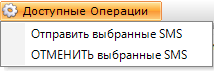
В том же отчёте нажмите Доступные Операции и выберите Отправить выбранные для нужных строк. Лишние уберите операцией Отменить выбранные — они перейдут в состояние Отменён, деньги за них не спишутся.
Важно. После отправки вернуть сообщение нельзя. Отмена уже отправленной СМС меняет только состояние записи в системе: клиенту сообщение ушло, деньги списаны.
Как понять, что всё получилось
Отправленные сообщения в отчёте Рассылка SMS и PUSH перешли в состояние Завершено, а контрольное сообщение на свой номер пришло.
Обратите внимание. Завершено означает «передано на отправку», а не «доставлено». Реальные статусы доставки СМС видны только в личном кабинете, в разделе SMS рассылки → История смс рассылок.
Если что-то пошло не так
| Симптом | Причина | Что делать |
|---|---|---|
| В отчёте нет нужной операции | Операция добавлена в другой отчёт: настройки у каждого свои | Повторить шаг 1 для этого отчёта |
| Получателей оказалось меньше, чем выделено строк | Часть отсеяли галочки шага 6: нет телефона или нет согласия | Проверить карточки клиентов, при необходимости снять фильтр осознанно |
| В списке шаблонов видны шаблоны для других документов | При массовой отправке тип документа не учитывается — предлагаются все шаблоны сообщений | Выбирать шаблон по названию, а не по порядку в списке |
| Разослали не тот текст | Сообщения ещё в состоянии Запланирован | Отменить их на шаге 9 и подготовить заново — это бесплатно |
| Клиенту пришло два одинаковых сообщения | Он попал в выборку дважды | Смотреть колонку Дубли до отправки; повтор на тот же номер в пределах пяти минут не тарифицируется |
| Рассылка уходит медленно | Ограничение скорости в личном кабинете: Отсылать в час не более 200 SMS | Это норма для большой рассылки; лимит меняется в кабинете |
| Отправка встала на середине | Закончился баланс | Пополнить и отправить оставшиеся; пока сообщения в состоянии Запланирован, они не потеряются |
| Рассылали в мессенджеры, а отчёт их не показывает | Сообщения в мессенджеры не создают Переговоры, а отчёт строится на них | Смотреть переписку в Файл → Сообщения; подробнее — Мессенджеры через Teletype |
Куда дальше
Перед этим: Типы шаблонов экспорта для сообщений: Sms, автоотправка, мессенджеры.
После этого: Массовая рассылка в мессенджеры: очередь и настройки каналов.
Рядом: Пример: рассылка напоминания о записи · Пример: поздравление клиентов с Днём рождения · Сколько стоит СМС: длина сообщения, части, дубли.
