
Автоматическая отправка сообщения при смене статуса
Что нужно до начала
- Подключён СМС-сервис или мессенджеры, на балансе личного кабинета есть деньги
- Права администратора: и шаблон, и параметры отправки доступны только администратору
- Понятно, при каком именно состоянии документа должно уходить сообщение
Шаг 1. Создать шаблон с авто-отправкой
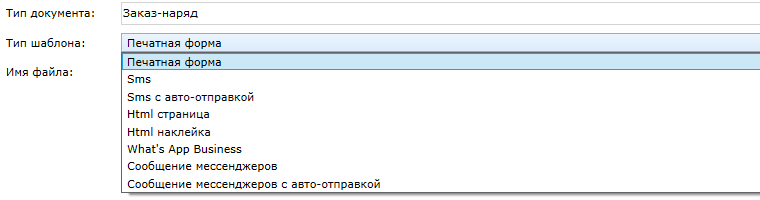
Выберите Создать → Администрирование → Шаблон экспорта и заполните карточку так же, как для обычного сообщения, но тип шаблона укажите Sms с авто-отправкой (для мессенджеров — Сообщение мессенджеров с авто-отправкой). В поле Тип документа выберите документ, за статусом которого следим.
Тип шаблона здесь — главное. Обычный Sms кнопку в документе даёт, а сам по смене статуса не срабатывает.
Шаг 2. Указать, при каком статусе отправлять
Заполните условие в поле Показывать если или Доступно если — для авто-отправки годится любое из двух, заполнять оба не нужно. Условие пишется по состоянию документа:
Это состояние Работа сделана у заказ-наряда. Для завершённого документа — State = "executed", для запланированного — State = "scheduled".
Важно. Если не заполнить ни одно из двух полей, шаблон начнёт срабатывать при переходе документа в любой статус — сообщения будут уходить не вовремя и не тем. Условие по статусу для такого шаблона обязательно.
Шаг 3. Включить автоотправку в параметрах
Откройте Настройки → Параметры → вкладка Отправка сообщений в мессенджеры и SMS. Здесь два вопроса — про СМС и про мессенджеры, и у каждого три варианта ответа:
| Значение | Что происходит при переходе в статус |
|---|---|
| Отключено | ничего не отправляется |
| Включено | сообщение уходит само, без вопросов |
| Запрашивать пользователя | Трицепс показывает текст и спрашивает, отправлять ли |
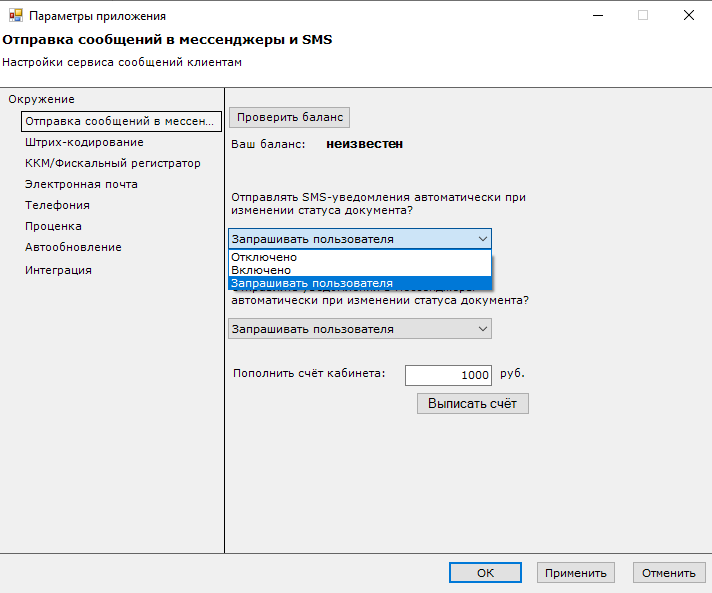
Обратите внимание. Настройки для СМС и для мессенджеров независимы. Включив одну, легко забыть про вторую и потом искать, почему по одному каналу сообщения идут, а по другому нет.
Начинать лучше с варианта Запрашивать пользователя: пока формулировка обкатывается, сотрудник видит каждое сообщение перед отправкой. Переключить на Включено можно в любой момент.
Шаг 4. Проверить на одном документе
Переведите подходящий документ в нужное состояние. В режиме Запрашивать пользователя появится окно Отправить SMS сообщение? с номером клиента и готовым текстом — нажмите Да. В режиме Включено сообщение уйдёт сразу.
Проверять удобнее на своём телефоне: заведите себя как клиента и поставьте свой номер в карточку.
Как понять, что всё получилось
Сообщение записалось в документ Переговоры и видно в отчётах по рассылкам, а в режиме с вопросом окно подтверждения показало подставленные имя и номер клиента, а не пустые места. Дошло ли сообщение до абонента, показывает история рассылок в личном кабинете.
Если что-то пошло не так
| Симптом | Причина | Что делать |
|---|---|---|
| При смене статуса ничего не происходит | В параметрах стоит Отключено либо настройка сделана только для другого канала | Проверить Настройки → Параметры → Отправка сообщений в мессенджеры и SMS |
| Сообщение не уходит, хотя настройка включена | Тип шаблона обычный Sms вместо Sms с авто-отправкой | Изменить тип шаблона |
| Уходит не в том состоянии | В условии указан не тот статус | Проверить выражение в поле Показывать если или Доступно если |
| Предлагает отправить при каждом изменении документа | Условие по статусу не заполнено | Указать условие |
| Отказались отправлять, а окно появилось снова | Так и работает: предложение привязано к переходу в статус | Ничего не делать; чтобы отключить совсем — снять галочку Активно в шаблоне |
| Нужно отправить то же сообщение вручную | Шаблон с авто-отправкой кнопки в документе не даёт | Создать второй шаблон, обычный Sms |
Куда дальше
Перед этим: Отправка сообщения из документа: настройка шаблона и кнопка.
После этого: Автоматические напоминания по расписанию.
Рядом: Типы шаблонов экспорта для сообщений: Sms, автоотправка, мессенджеры.
