
Отправка сообщения из документа: настройка шаблона и кнопка
Что нужно до начала
- Подключён СМС-сервис или мессенджеры, на балансе личного кабинета есть деньги
- Права администратора — шаблон создаёт бизнес-администратор
- У клиента в карточке заполнен мобильный телефон, иначе отправлять будет некуда
Шаг 1. Создать шаблон сообщения
Выберите Создать → Администрирование → Шаблон экспорта и заполните карточку:
- Наименование — то, что будет написано на кнопке в документе. Пишите так, как удобно читать смене: «Автомобиль готов!», «Товар получен»
- Тип документа — документ, из которого будете отправлять: заказ-наряд, заказ товара, продажа. Для отправки из карточки клиента выберите Агент
- Тип шаблона — Sms для СМС или Сообщение мессенджеров для мессенджера
- Активно — галочка должна стоять, иначе шаблон в работе не появится

Обратите внимание. Шаблон работает только в том типе документа, который в нём указан. Если одно и то же сообщение нужно отправлять и из заказ-наряда, и из заказа товара, создайте два шаблона с одинаковым текстом — по одному на каждый документ. К одному документу шаблонов можно привязать сколько угодно.
Шаг 2. Написать текст сообщения
Текст пишется выражением: обычные слова в кавычках, данные из документа — подстановками. Самый простой вариант — обращение по имени:
Сложнее — с подстановкой даты и времени начала работ:
Customer.FirstName, DateTimeIn)
Какие поля доступны в конкретном документе, смотрите в объектной модели Трицепса. Длина сообщения влияет на цену: всё, что длиннее 70 символов кириллицей, тарифицируется как несколько СМС — подробности в статье Сколько стоит СМС.
Если разбираться с объектной моделью не хочется, шаблоны составит техподдержка — напишите на info@netix.ru. Услуга платная, поэтому лучше заказать несколько шаблонов за раз: укажите, для какого отчёта или документа каждый из них, и приложите текст. Так выйдет дешевле, чем несколько отдельных обращений.
Шаг 3. Ограничить, когда кнопка появляется
Два поля внизу карточки шаблона решают, когда сотрудник увидит кнопку и сможет ей воспользоваться:
- Показывать если — есть ли кнопка на панели документа
- Доступно если — можно ли на неё нажать
Условие пишется по состоянию документа, например State = "executed" — только для завершённого заказ-наряда. Все статусы документов вы также можете найти в объектной модели
Поля работают независимо, и это удобно. Если условие показа выполняется, а условие доступности нет, кнопка будет видна, но неактивна: сотрудник знает, что такая отправка существует, но раньше времени ей не воспользуется. Оставите оба поля пустыми — кнопка будет доступна всегда.
Шаг 4. Отправить сообщение
Откройте документ и найдите кнопку на верхней панели. Пока шаблон один, кнопка подписана его названием. Как только шаблонов становится больше одного, они прячутся под общую кнопку Отправить сообщение — нажмите её и выберите нужный шаблон из списка.

Дальше поведение зависит от канала.
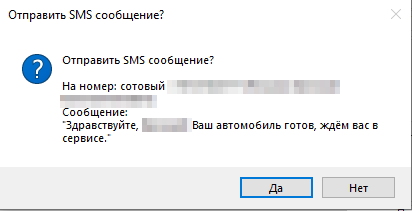
СМС. Трицепс покажет окно Отправить SMS сообщение?: в нём видно, на какой номер и какому клиенту уходит сообщение и как выглядит готовый текст. Нажмите Да.
Мессенджер. Откроется окно Сообщения с панелью Новый диалог…, где уже подставлены номер телефона, канал отправки и текст. Нажмите Создать — сообщение уйдёт, а переписка появится в списке диалогов.
Важно. Текст сообщения из шаблона не редактируется — отправить можно только то, что подставилось. Если формулировка не нравится, откажитесь и поправьте шаблон.
Как понять, что всё получилось
Кнопка появилась на панели документа: подписана названием шаблона или собрала шаблоны в список под кнопкой Отправить сообщение. В окне отправки подставились имя клиента и его номер, а не пустые места.
Для СМС отправка записывается в Переговоры и видна в отчётах по рассылкам — это означает, что сообщение передано на отправку. Дошло ли оно до абонента, показывает история рассылок в личном кабинете. Для мессенджера признак успеха другой: в окне Сообщения появился диалог с клиентом. Если диалога нет, сообщение не ушло.
Если что-то пошло не так
| Симптом | Причина | Что делать |
|---|---|---|
| Кнопки в документе нет | Не выполняется условие в поле Показывать если либо снята галочка Активно | Проверить условие и состояние документа |
| Кнопка есть, но серая | Не выполняется условие в поле Доступно если | Посмотреть, какое состояние документа требует условие |
| Кнопка не появилась в другом документе | Шаблон привязан к одному типу документа | Создать отдельный шаблон для этого документа |
| В тексте вместо имени пусто | В карточке клиента не заполнено поле, которое подставляет шаблон | Заполнить карточку или убрать подстановку из текста |
| Отправка не проходит | Нулевой баланс личного кабинета | Пополнить баланс |
| Сообщение в мессенджер не пришло, и никакой ошибки не было | По номеру клиента не найден аккаунт в мессенджере | Проверить, появился ли диалог в окне Сообщения: если его нет, сообщение не ушло. Отправить СМС |
Куда дальше
Перед этим: Подключение СМС-сервиса: с чего начать и сколько это стоит.
После этого: Автоматическая отправка сообщения при смене статуса.
Рядом: Типы шаблонов экспорта для сообщений: Sms, автоотправка, мессенджеры.
