
Создание и настройка кассы в программе
Что нужно до начала
- Вход в Трицепс под пользователем с правами администратора
- Для подключения аппарата: касса подключена к компьютеру, её драйвер установлен и касса печатает тестовый чек из программы драйвера. Если не получается — обратитесь в компанию, которая обслуживает кассу
Шаг 1. Завести карточки касс
На каждое место, где лежат деньги, нужна своя карточка: денежный ящик кассира, терминал оплаты картой, сейф, расчётный счёт, касса для оплаты по QR-коду. Тогда в Трицепсе видно движение денег между ними и остаток в каждом.
Нажмите Создать → Агент. Впишите наименование, в поле Тип агента выберите Касса. Появится блок Данные кассы — в выпадающем списке выберите вид: Наличные, Транзитный счет карты (эквайринг), Транзитный счет оплат по QR коду, Расчетный счет, Инкассация, Сейф или Подотчетное лицо. Сохраните карточку.
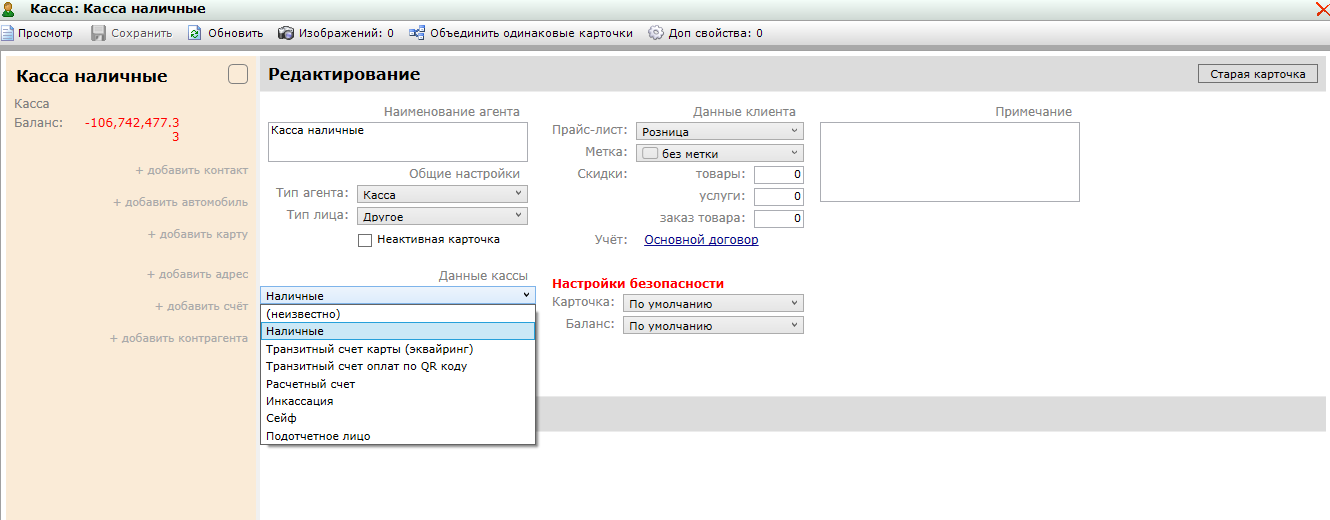
Обратите внимание. Называйте карточку так, как её должен прочитать кассир: имя карточки становится надписью на кнопке в окне оплаты. «Касса QR-код» понятнее, чем «Транзитный 3».
Баланс кассы в Трицепсе отрицательный, когда в ней есть деньги. Это нормально: касса как бы «должна» предприятию лежащие в ней деньги.
Шаг 2. Указать кассы по умолчанию для офиса
Откройте отчёт Начальные настройки Трицепс, раздел Система Triceps → Офисы (базы данных), и дважды щёлкните по своему офису. На вкладке Предприятия в блоке Розница заполните:
- Касса — куда попадают деньги при оплате наличными;
- Терминал — куда попадают деньги при оплате картой;
- Возврат — откуда выдаются деньги на хозяйственные нужды, не связанные с клиентом (например, сейф).
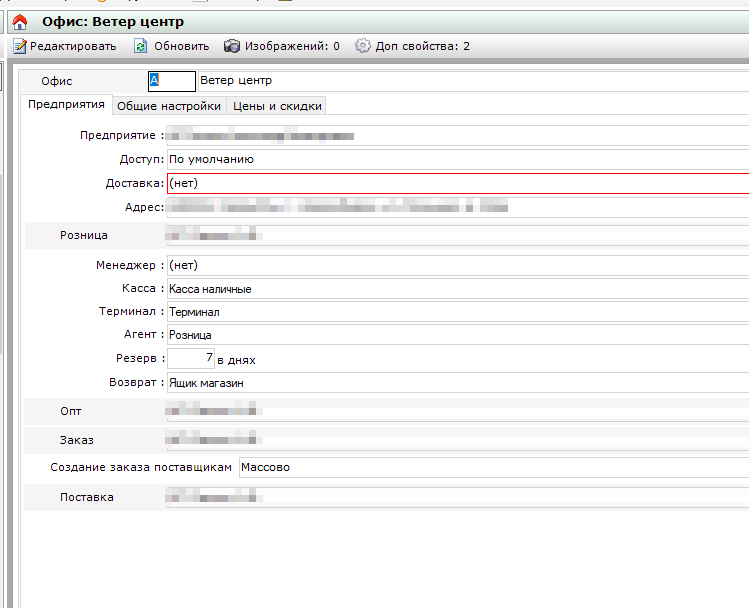
Возврат денег клиенту по заказ-наряду или продаже оформляется из кассы, указанной в поле Касса или Терминал. Какую из них использовать, выбираете вы при оформлении возврата. Касса из поля Возврат для этого не подходит: она нужна только для хозяйственных расходов, не связанных с клиентом.
Шаг 3. Необязательно. Привязать кассу не к офису
Если у вас несколько юрлиц или право принимать оплату по QR-коду должно быть только у кассира, привязку можно сделать в самой карточке кассы. В блоке Данные кассы поставьте флажок Игнорировать настройки офиса, использовать… и отметьте нужные условия: офис, юрлицо, пользователь. Их можно сочетать.
Шаг 4. Подключить кассовый аппарат
Напишите в поддержку Нетикса: сотрудник подключит кассу через KKM Server на удалённом подключении. Это бесплатно. Подписка на лицензию KKM Server платная, её стоимость уточняйте в абонентском отделе.
Подготовьте к подключению доступ в Трицепс под администратором, а если вы работаете через облако или свой терминальный сервер — ещё доступ к настройкам роутера.
Шаг 5. Проверить настройки чека
Откройте Настройки → Параметры → ККМ/Фискальный регистратор, выберите описание подключения в списке и перейдите на вкладку Чек.
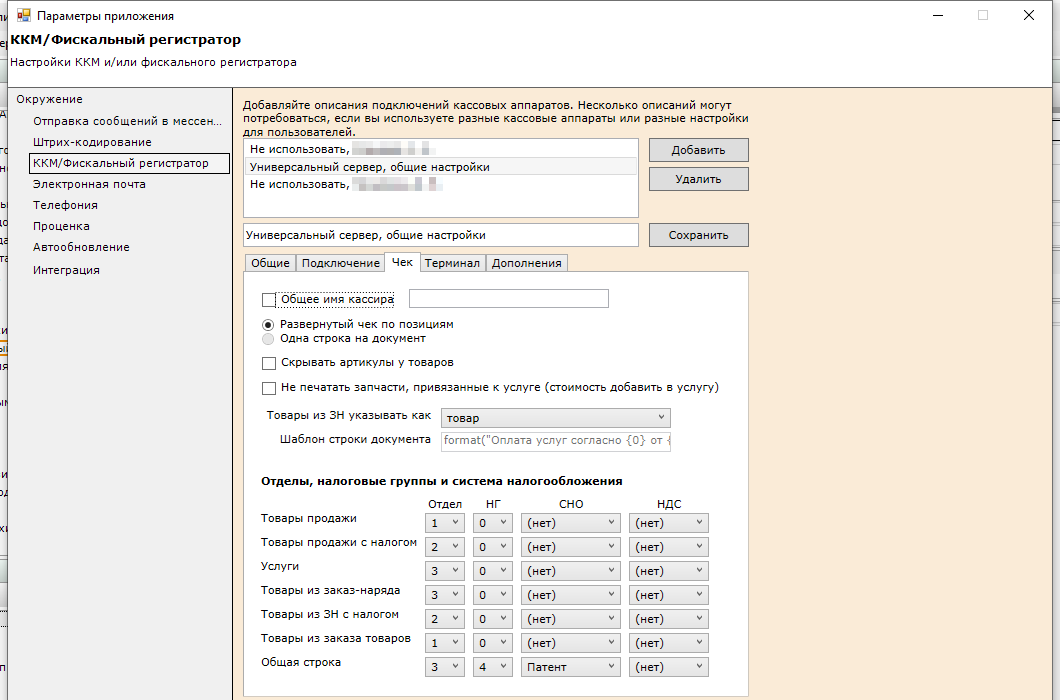
- Должен быть выбран Развернутый чек по позициям: по закону в чеке нужен перечень работ и товаров
- Товары из ЗН указывать как — товар или услуга. Выберите по согласованию с бухгалтером
- Не печатать запчасти, привязанные к услуге — флажок влияет только на запчасти, добавленные к работе как Товар: с ним их цена входит в строку работы
- В таблице Отделы, налоговые группы и система налогообложения для каждой строки укажите систему налогообложения и ставку НДС, которые назначил бухгалтер
Нажмите ОК. Перезапускать программу не нужно.
Шаг 6. Необязательно. Задать общее имя кассира
Если в чеке должен стоять один кассир, а не пользователь, который проводит оплату, — там же на вкладке Чек поставьте флажок Общее имя кассира и впишите фамилию.
Как понять, что всё получилось
В Утилиты → Кассовый аппарат после Проверить ККМ касса отвечает, строка состояния без ошибок. Тестовая оплата наличными попадает в карточку Касса, картой — в Терминал, и касса печатает развёрнутый чек.
Если что-то пошло не так
| Симптом | Причина | Что делать |
|---|---|---|
| В окне оплаты видны кассы других филиалов | Группа доступа карточки кассы не совпадает с группой доступа описания подключения | Выровнять группы доступа и привязать кассу к нужному офису (шаг 3) |
| Оплата ушла не в ту кассу | Неверно заполнены поля Касса / Терминал в карточке офиса, либо в одной из карточек касс указано игнорировать настройки офиса | Шаг 2 |
| Касса не печатает, окно чека пишет «доступно 0» | Описание подключения не применяется к этому пользователю или компьютеру | Проверить вкладку Общие: поля Применить к и Группа доступа этих настроек |
| Чек печатается одной строкой «Оплата услуг согласно…» | Выбран режим Одна строка на документ | Переключить на Развернутый чек по позициям (шаг 5) |
| Окно оплаты не вмещает все кнопки касс | Слишком много способов оплаты: окно не прокручивается | Не заводить способов оплаты больше, чем реально используется |
Куда дальше
Перед этим: Трицепс и кассовая техника: как они связаны.
После этого: Смена и отчёты кассы: открыть и закрыть смену, снять X- и Z-отчёты.
Рядом: Оплата по QR-коду: как принять · Работа от нескольких юридических лиц: настройка касс.
