
Оплата по QR-коду: как принять
Что нужно до начала
- Договор с банком на приём оплаты по СБП. Если у вас банк Точка, в Трицепсе есть готовая интеграция — Интеграция с банком Точка
- Кассовый аппарат подключён к Трицепсу
- Права администратора в Трицепсе для шагов 1–3
Шаг 1. Создать карточку кассы QR-кода
Нажмите Создать → Агент, в поле Тип агента выберите Касса, в блоке Данные кассы выберите вид Транзитный счет оплат по QR коду. Назовите карточку так, как будет написано на кнопке оплаты, например «QR-код». Сохраните.
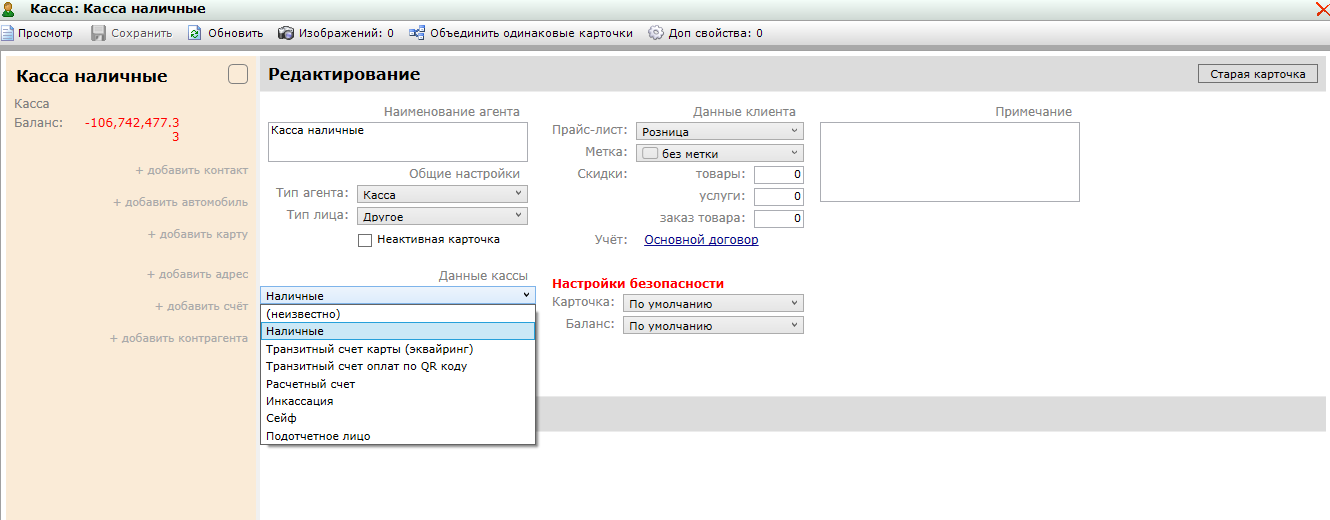
Необязательно: если у вас несколько офисов или юрлиц, или если принимать оплату по QR-коду должен только кассир, поставьте флажок Игнорировать настройки офиса, использовать… и отметьте офис, юрлицо или пользователя.
Шаг 2. Добавить описание подключения для кассы QR-кода
Откройте Настройки → Параметры → ККМ/Фискальный регистратор и нажмите Добавить. На вкладке Общие в поле Применить к выберите карточке кассы и укажите карточку из шага 1. Вкладки Подключение и Чек заполните так же, как в описании, по которому печатаются чеки на вашем кассовом аппарате. Нажмите ОК и перезапустите Трицепс.
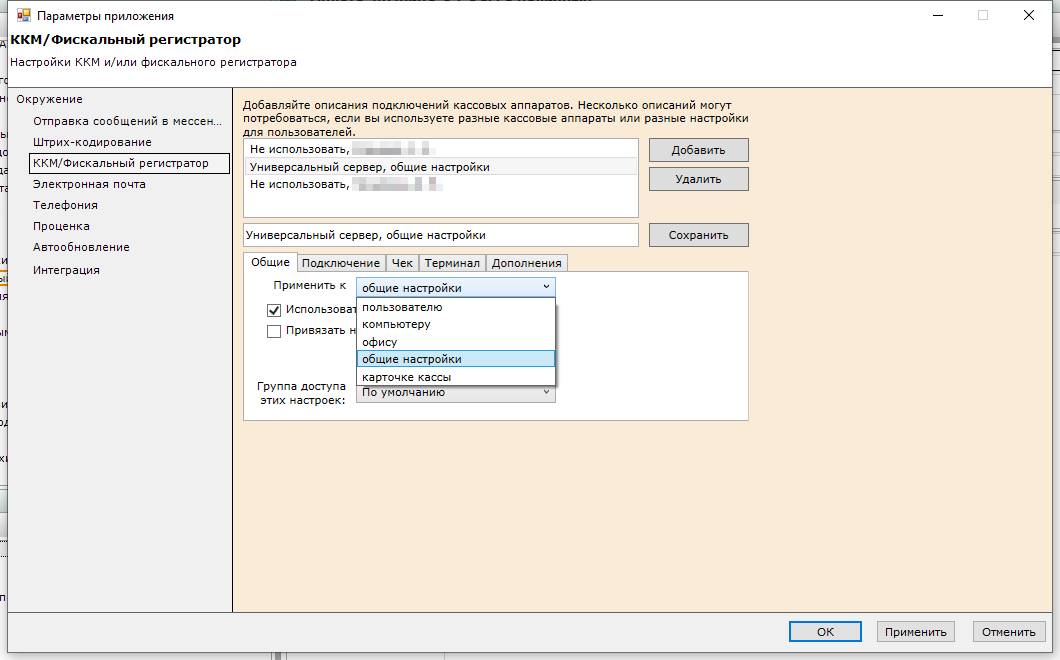
Шаг 3. Отключить эквайринг для этого описания
В том же описании на вкладке Терминал снимите флажок Эквайринг через KkmServer. Иначе оплата по QR-коду уйдёт на терминал для карт.
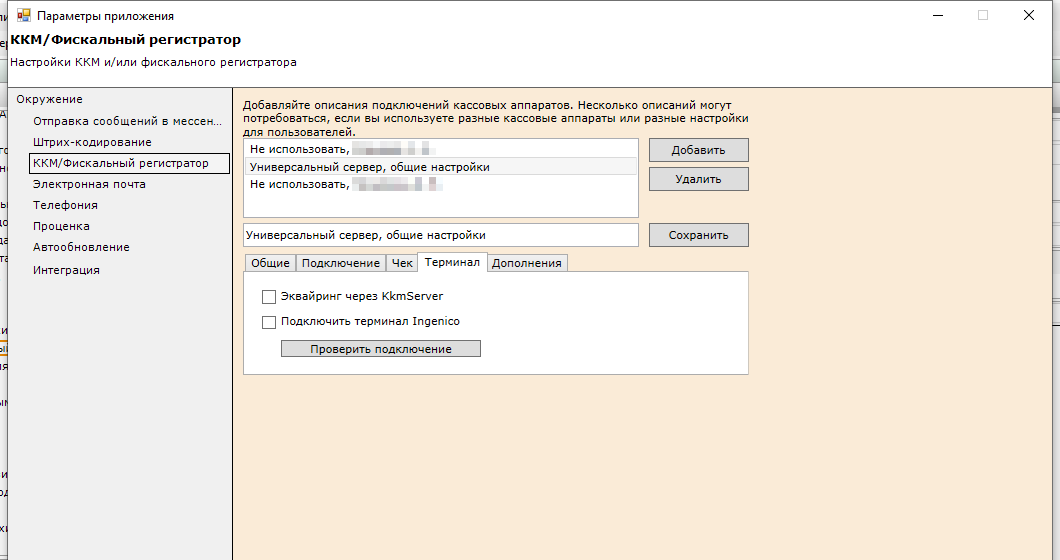
Шаг 4. Принять оплату
Закройте заказ-наряд (Операция → Завершить (взять деньги)) или продажу (Операция → Оформить), либо нажмите Принять оплату для предоплаты. В окне Провести оплату нажмите кнопку с именем карточки QR-кода — вся сумма перенесётся в поле оплаты по QR-коду — и нажмите ОФОРМИТЬ.
Откроется окно QR код для оплаты с QR-кодом. Клиент наводит на него камеру телефона и подтверждает платёж в приложении банка. Если для QR-кодов подключён отдельный экран, нажмите Показать — код выведется на него. Чтобы подключить экран, нажмите Настройки, выберите экран и порт (например, COM3) и нажмите Сохранить. Экран нужно подключить к компьютеру заранее. Если его нет, клиент сканирует код прямо с монитора.

Когда клиент оплатил, напечатайте чек: оплата в нём отражается как безналичная.
Шаг 5. Когда пришла выписка: поступление и комиссия
Банк переводит деньги через несколько дней. Например, клиенты оплатили по QR-коду 900 ₽, на счёт пришло 882 ₽, 18 ₽ банк удержал. Оформите два платежа (Ввести платёж → Выдать деньги), в обоих в поле От кого укажите карточку QR-кода:
- Поступление на счёт — 882 ₽, Кому — карточка Расчетный счет
- Комиссия банка — 18 ₽, Кому — карточка банка; выберите тип платежа, под которым вы учитываете банковские услуги
Чек для этих платежей не нужен: это перемещение денег внутри предприятия и комиссия банка, а не расчёт с клиентом.
Как понять, что всё получилось
В окне оплаты есть кнопка карточки QR-кода, оплата по ней попадает в эту карточку, а в чеке указана как безналичная. Остаток карточки QR-кода равен оплатам, по которым деньги ещё не пришли на счёт. Когда по выписке оформлены оба платежа, остаток уменьшается на 900 ₽ — на поступившую сумму и комиссию.
Если что-то пошло не так
| Симптом | Причина | Что делать |
|---|---|---|
| В окне оплаты нет кнопки QR-кода | Описание подключения не применено к карточке кассы или программу не перезапустили | Выполнить шаг 2 и перезапустить Трицепс |
| Оплата по QR-коду уходит на терминал | Не снят флажок эквайринга | Шаг 3 |
| Ошибка сертификата при оплате через банк Точка | На компьютере, к которому подключён кассовый аппарат, нет сертификата Минцифры | Установить сертификат Минцифры |
Куда дальше
Перед этим: Создание и настройка кассы в программе.
После этого: Интеграция с банком Точка: приём платежей по QR-коду.
Рядом: Расчёты платёжными картами · Пошаговая инструкция по печати кассовых чеков.
