
Рассылка сообщений в «Мой гараж»: как отправить и кому дойдёт
Обратите внимание. Отправить в приложение можно только массовую рассылку из отчёта. Автоматическое сообщение при смене статуса заказ-наряда и отправка кнопкой из документа в этом канале не работают — для них остаются СМС и мессенджеры.
Что нужно до начала
- Подключённая услуга Мой гараж — см. Подключение приложения «Мой гараж»
- Скачанные из магазина дополнений отчёты Статистика по клиентам и Рассылка SMS и PUSH: меню Справка → Дополнения → Маркетинг, реклама
- Добавленная в отчёт операция создания переговоров. Если кнопки Доступные Операции в отчёте нет, её настраивают один раз — см. Массовая рассылка из отчёта
- Готовый шаблон сообщения с текстом рассылки
Шаг 1. Отобрать клиентов с приложением
Откройте отчёт Статистика по клиентам и задайте группировку Регистрация в мобильном приложении. Она делит базу на тех, у кого приложение установлено, и всех остальных.

Работайте только с первой группой. Сообщение, отправленное клиенту без приложения, никуда не придёт и никак об этом не сообщит.
Внутри группы выборку можно сузить любыми другими признаками отчёта: пол, возраст, марка автомобиля, давность последнего визита, средний чек.
Шаг 2. Запустить создание сообщений
Выделите нужные строки отчёта, нажмите Доступные Операции и выберите операцию создания переговоров.
Шаг 3. Выбрать тип переговоров «Мобильное приложение»
Откроется окно Выберите тип переговоров со списком каналов: Телефон, Встреча, Email, SMS, Мобильное приложение, Мессенджеры и другие. Выберите Мобильное приложение и нажмите ОК.
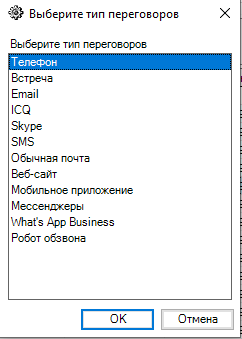
Именно этот выбор и отправляет сообщения в приложение вместо СМС.
Шаг 4. Заполнить текст рассылки
В окне Создание сообщений/переговоров укажите шаблон, причину рассылки и проверьте текст. Сверху видно, скольким клиентам уйдёт сообщение, ниже — таблица получателей.
Текст можно поправить прямо здесь, но правка подействует только на текущую рассылку: в шаблоне останется прежний вариант.
Чтобы добавить картинку, вставьте в текст прямую ссылку на изображение, обязательно с новой строки. Файл должен быть выложен в интернет — из папки на вашем компьютере он не подгрузится:
https://example.ru/images/pozdravlenie.jpg
Важно. Прежде чем идти дальше, проверьте галочку Только согласным на рассылку. Если её снять, сообщение уйдёт и тем, кто на рассылку не соглашался, — ответственность за это несёт автосервис.
Шаг 5. Сгенерировать сообщения
Нажмите Генерация сообщений. Сообщения создаются в состоянии Запланирован — они ещё никому не отправлены, и на этом шаге любую ошибку ещё можно исправить.
Шаг 6. Проверить и отправить
Откройте отчёт Рассылка SMS и PUSH. Он показывает текст по каждому клиенту, предупреждает, если с человеком недавно уже общались, и подсвечивает дубли.
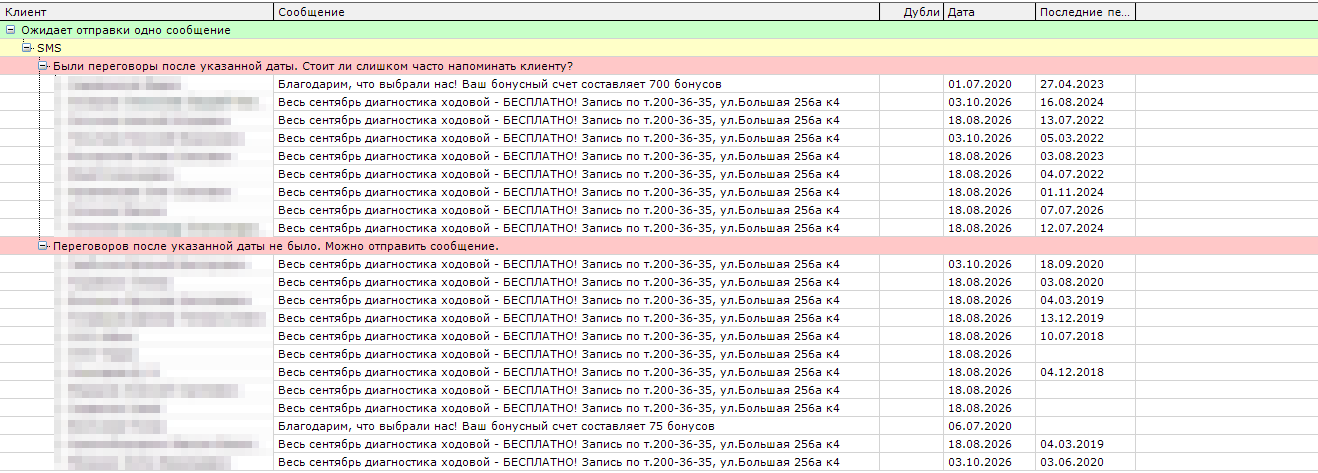
Отметьте нужные строки и выберите Доступные Операции → Отправить выбранные. Лишние сообщения уберите через Отменить выбранные — они перейдут в состояние Отменён.
Как понять, что всё получилось
Отправленные сообщения в отчёте Рассылка SMS и PUSH перешли в состояние Завершено. Самый надёжный способ проверки — заранее поставить приложение себе и включить свой номер в выборку: контрольное сообщение придёт вам вместе со всеми.
Если что-то пошло не так
| Симптом | Причина | Что делать |
|---|---|---|
| Клиента нет в выборке, хотя приложение у него есть | Регистрация не связана с карточкой агента | Разобрать регистрацию — см. Устранение затруднений при подключении |
| Клиент говорит, что ничего не получил | На его телефоне запрещены push-уведомления или приложение удалено | Попросить клиента разрешить уведомления в настройках телефона; отката на СМС в этом канале нет |
| Сообщения остались в состоянии Запланирован | Не выполнен шаг 6 — отправка | Открыть отчёт Рассылка SMS и PUSH и отправить выбранные |
| Картинка не отображается | Ссылка стоит не с новой строки или файл недоступен из интернета | Поставить ссылку отдельной строкой, проверить, что файл открывается в браузере |
| Приложение внезапно отключилось у всех клиентов | В дату ежемесячного списания не хватило денег на балансе личного кабинета | Пополнить баланс и настроить СМС-оповещение о его состоянии |
Куда дальше
Перед этим: Подключение приложения «Мой гараж».
После этого: «Мой гараж»: переписка с клиентом и заявки из приложения.
Рядом: Массовая рассылка из отчёта.
