
Чеки при возврате: возврат по продаже и по заказ-наряду
Что нужно до начала
- Есть исходный документ. Продажа проведена (Товар выдан) или заказ-наряд завершён. Возврат без основания даёт в чеке безликий «Отдел 1» вместо услуг и товаров.
- Касса и терминал указаны в карточке офиса (поля Касса и Терминал). Поле Возврат в карточке офиса при чеке не используется. Как настроить — в статье Создание и настройка кассы в программе.
- Деньги вернуть можно только тем способом, которым платил клиент. Платил картой — вернуть можно только на ту же карту (подробнее — в статье Расчёты платёжными картами).
Сценарий 1. Возврат по продаже
Шаг 1. Создать возврат
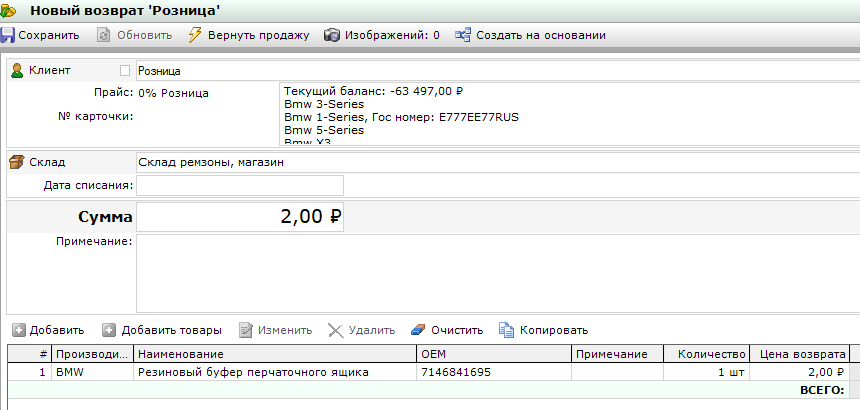
Откройте проведённую продажу и нажмите Документы → Вернуть (или кнопку Вернуть на панели). Откроется документ Возврат.
Шаг 2. Оставить только возвращаемое
Удалите из документа лишние строки, у остальных поправьте количество: в возврате должно остаться ровно то, что клиент вернул.
Шаг 3. Провести возврат
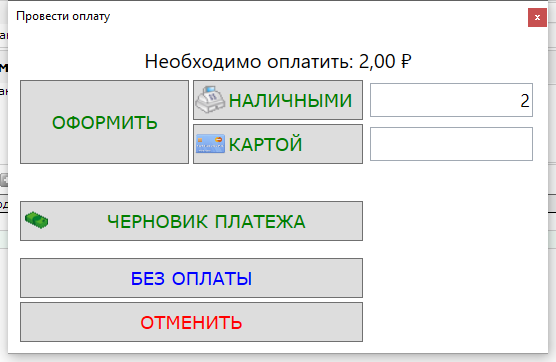
Нажмите Вернуть продажу. Откроется окно Провести оплату с суммой возврата.
Шаг 4. Оформить выдачу денег
В окне Провести оплату впишите сумму в поле Наличными или Картой (или в оба, если возвращаете частями) и нажмите Оформить. На вопрос «Товар получен?» ответьте Да: документ получит статус Возвращено, а товар вернётся на склад.
Шаг 5. Пробить чек возврата
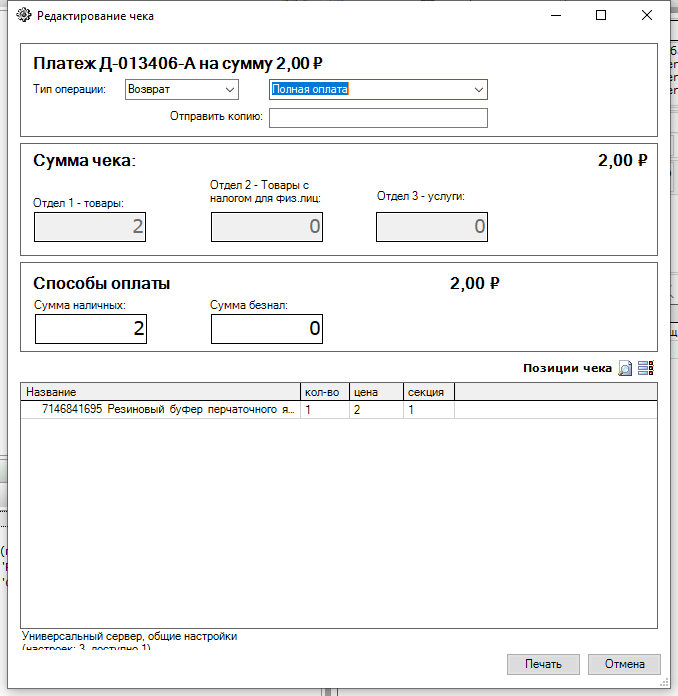
Окно Редактирование чека откроется само. Трицепс не знает, как провести возврат, поэтому в обоих списках стоит Не определён, красным. Выберите:
- в списке Тип операции — Возврат;
- во втором списке (признак способа расчёта) — Полная оплата
Проверьте Способы оплаты: наличные стоят в поле Сумма наличных, карта — в поле Сумма безнал, вместе они равны сумме возврата. Нажмите Печать, касса напечатает чек.
Сценарий 2. Возврат по заказ-наряду
Шаг 1. Создать платёж на основании заказ-наряда
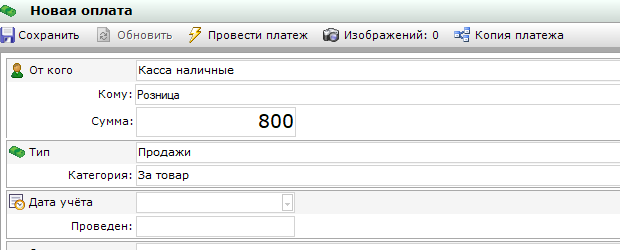
В завершённом заказ-наряде нажмите Создать на основании → Создать платеж.
Шаг 2. Направить деньги клиенту
В поле От кого выберите кассу, в поле Кому — клиента: деньги идут от кассы клиенту. Укажите сумму возврата.
Важно. Платёж, созданный без основания (просто Создать → Платёж), пробьёт чек с позицией «Отдел 1» вместо услуг. Возврат всегда начинайте из заказ-наряда.
Шаг 3. Провести платёж
Нажмите Провести платеж и подтвердите операцию. Если окно чека не открылось само, нажмите Выбить чек в карточке платежа. Откроется окно Редактирование чека, в него подтянутся услуги и товары из заказ-наряда.
Шаг 4. Настроить чек
В списке Тип операции должен стоять Возврат: когда деньги идут от кассы клиенту, Трицепс ставит его сам. Проверьте второй список (признак способа расчёта, подробнее — в статье Признаки кассового чека: когда какой использовать) и суммы в Способах оплаты.
Шаг 5. Напечатать чек
Нажмите Печать.
Как понять, что всё получилось
В карточке платежа справа появилась ссылка «Чек #… от …». В окне Просмотр чека по ссылке видны возвращённые позиции, внизу стоит ФПД.
Если что-то пошло не так
| Симптом | Причина | Что делать |
|---|---|---|
| В чеке «Отдел 1» вместо услуг | Платёж создан без основания | Чек не пробит — отмените платёж и создайте новый из заказ-наряда. Чек уже пробит — исправьте чеком коррекции — в статье Как выбить чек коррекции из Трицепса |
| Перед окном чека появилось Внимание! Сумма платежей больше суммы сделки | Возврат — платёж в обратную сторону, Трицепс сравнивает его с суммой сделки | Нажмите ОК: окно чека откроется, дальше оформляйте чек как обычно |
| Нет кнопки Выбить чек в платеже | Чек по платежу уже пробивался, либо старая версия Трицепса | Откройте Просмотр чека по ссылке в платеже. Если ссылки нет, обновите Трицепс: в старых версиях кнопка пропадала у платежей на основании заказ-наряда и при частичном возврате |
| Чек не пробили, а платёж проведён | Отказались в окне оплаты или был сбой | В карточке платежа нажмите Выбить чек |
| Возврат по карте не проходит | Деньги можно вернуть только на ту карту, с которой платили | Оформите возврат на исходную карту — подробнее в статье Расчёты платёжными картами |
| Ошибка в уже пробитом чеке возврата | Неверная сумма или цена | Чек коррекции — в статье Как выбить чек коррекции из Трицепса |
| Ошибка регистрации (61): Смена не открыта или смена превысила 24 часа | Смена на кассе открыта дольше суток | В окне ошибки нажмите Закрыть смену (Z-отчёт), затем Открыть смену и ОК. Подробнее — в статье Смена и отчёты кассы: открыть и закрыть смену, снять X- и Z-отчёты из Трицепса |
| Касса не печатает | Проблема с драйвером или связью | Что проверить — в статье Касса перестала печатать чеки: что проверить |
Куда дальше
Перед этим: Пошаговая инструкция по печати кассовых чеков.
После этого: Как выбить чек коррекции из Трицепса.
Рядом: Расчёты платёжными картами · Возврат товара от покупателя.
