
Маркировка: разрешительный режим и ТС ПИоТ
Что нужно до начала
- Доступ в личный кабинет Честного знака
- Доступ к компьютеру, к которому подключена касса
- Договор с компанией, которая обслуживает вашу кассу: модуль ТС ПИоТ ставит она
Шаг 1. Установить на кассу модуль ТС ПИоТ
Обратитесь в компанию, которая обслуживает ваш кассовый аппарат, и попросите установить модуль ТС ПИоТ. Модуль обязателен для всех, кто продаёт маркированный товар.
Шаг 2. Получить токен в Честном знаке
В личном кабинете Честного знака сгенерируйте ключ доступа — токен. Скопируйте его.
Шаг 3. Открыть настройки KKM Server
На компьютере с кассой откройте в браузере адрес http://localhost:5893 или в программе KKM Server нажмите Настройки → Открыть настройки. Откроется страница настройки KKM Server.
Шаг 4. Включить ТС ПИоТ в KKM Server
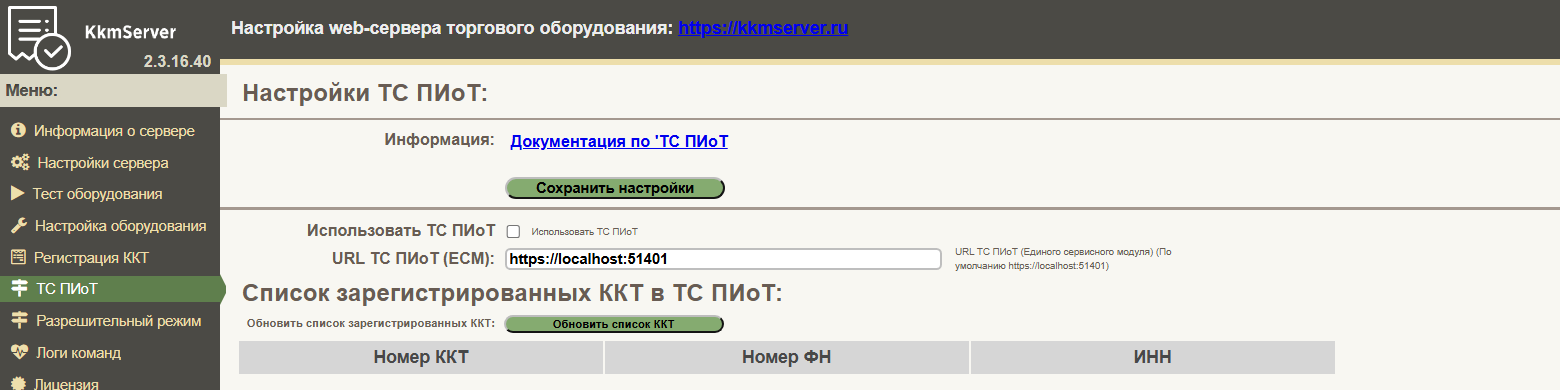
В меню слева откройте ТС ПИоТ. Поставьте флажок Использовать ТС ПИоТ и нажмите Обновить список ККТ — в таблице появятся кассы, на которые зарегистрирован модуль. Нажмите Сохранить настройки.
Шаг 5. Настроить разрешительный режим
В меню слева откройте Разрешительный режим. Вставьте токен из шага 2 в поле Токен авторизации. Нажмите + рядом с Проверяемые товарные группы и выберите Все группы. Нажмите Сохранить настройки.
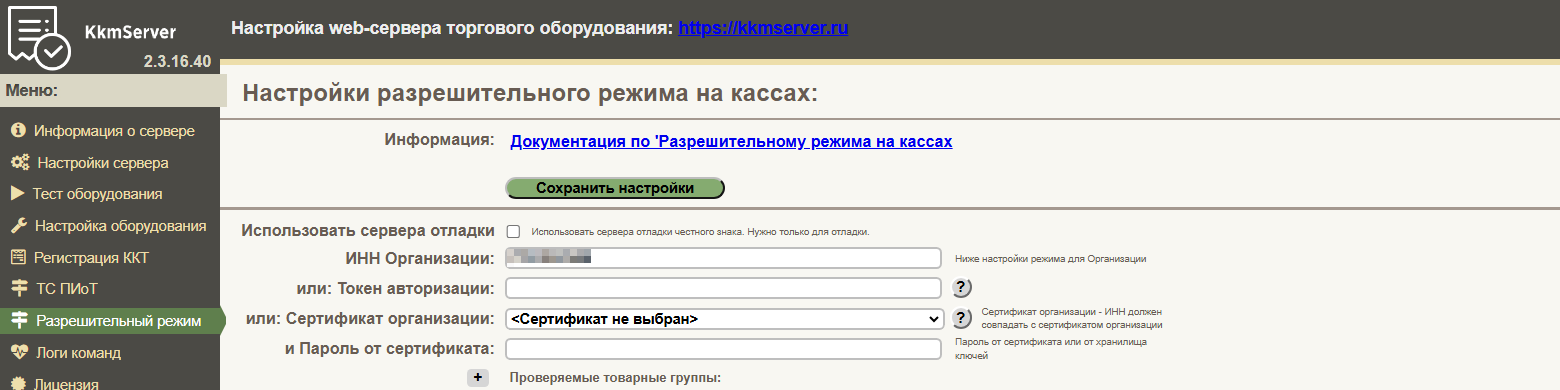
Важно. Выберите именно все товарные группы. Когда отмечена только часть групп, проверка кодов у товаров других групп не проходит, и чек не печатается.
Шаг 6. Отметить маркированные товары в Трицепсе
В карточке каждого маркированного товара на вкладке Вес и размеры поставьте флажок Маркированный товар. Код с упаковки сканируется при продаже, в момент пробития чека: заранее Трицепс коды не хранит.
Как понять, что всё получилось
Пробейте чек с маркированным товаром, отсканировав маркировку с товара. Трицепс спросит «Товар маркированный, продолжить печать чека?» — нажмите Да. Чек напечатается, данные уйдут в ОФД и Честный знак. На странице Разрешительный режим в KKM Server, в таблице Логи вызовов серверов, появится запись о проверке.
Если что-то пошло не так
| Симптом | Причина | Что делать |
|---|---|---|
| «Товар маркированный, продолжить печать чека?» | Так работает проверка, это не ошибка | Нажать Да |
| Не пробивается только маркированный товар, остальные чеки идут | Разрешительный режим или ТС ПИоТ не настроены | Шаги 1–5 |
| Ошибка кода маркировки при сканировании | Сканировали при русской раскладке клавиатуры | Переключить раскладку на английскую и отсканировать снова |
| После настройки ошибки остались | Выбраны не все товарные группы | Шаг 5: Все группы |
Куда дальше
Перед этим: Трицепс и кассовая техника: как они связаны.
После этого: Пошаговая инструкция по печати кассовых чеков.
Рядом: Касса перестала печатать чеки: что проверить · Какую кассу и терминал купить.
